
Así podés solucionar la falla de Android que provoca que las apps se cierren solas
En las últimas semanas, una actualización de seguridad del sistema operativo brindado por Google genera este fastidioso error en las aplicaciones de los celulares. Conocé, paso a paso, la manera de eliminar este fallo.

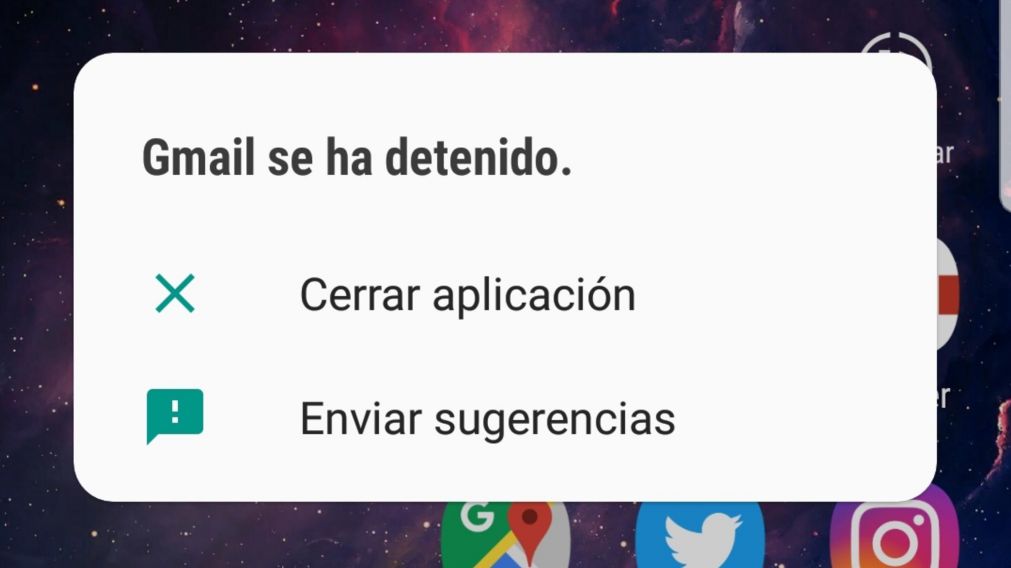

Varios usuarios reportaron en foros de servicio técnico de celulares que utilizan Android una falla que hace que las aplicaciones como Gmail se cierren solas y de forma repentina. Al parecer el error es provocado por la última actualización de la aplicación Android System WebView (WebView del sistema Android).
El sistema con la tecnología de Chrome utiliza WebView como un componente que le da la posibilidad a las aplicaciones de Android mostrar contenido web. Se trata de un recurso para que los programadores de aplicaciones puedan integrar contenido web en sus apps y así mostrar una página web dentro de la aplicación, sin usar el navegador.
Este componente está preinstalado en los dispositivos y, según la descripción de la app en Play Store, se debe mantener actualizado para garantizar que se reciben las últimas actualizaciones de seguridad y correcciones de errores.
De esta menara, cuando Android System WebView está deshabilitado, Android no permite desinstalar las actualizaciones, ni actualizar a una versión el dispositivo mediante Google Play.
¿Cómo solucionar el fallo de Aandroid en el que las aplicaciones se cierran solas?
Según Xataka Android, debemos actualizar Google Chrome a la última versión: Google crorrigió el error en la versión más reciente de Google Chrome, de modo que podés descargar la actualización desde Google Play, para desactualizar el navegador y WebView.
Otra de las opciones válidas para solucinar el error en el que Gmail (u otra aplicación) se cierra solo, es actualizar la última versión de Android disponible, la cual nos recomienda el dispositivo en la barra de notificaciones.
Si esto no funciona, desinstalá las actualizaciones de Google Chrome, mediante Ajustes > Aplicaciones > Google Chrome y pulsá el menú "" para elegir Desinstalar actualizaciones.
Técnicamente no deberías necesitar habilitar manualmente Android System WebView, pero si el problema persiste, hay un modo sencillo de habilitar WebView: deshabilitar Google Chrome.
Para hacerlo, debés ir a la información de la aplicación de Google Chrome y pulsar Inhabilitar. Al hacerlo, se desinstalan también todas las actualizaciones y se vuelve a la versión de fábrica.

Luego de eso, te seguirá sin salir el menú Desinstalar actualizaciones por un sencillo motivo: está tal cual viene con el celular, sin ninguna actualización. Ahora que está habilitada, podés actualizar Android System WebView a la última versión directamente desde Google Play.
Así, para solucionar el cierre repentino de apps ocasionado por el error de WebView, con actualizar a la última versión Google Chrome -o Android System WebView- debería ser más que suficiente.

